
Actualizado: agosto 2026 · Portátil teletrabajo webcam borrosa
Webcam borrosa en Teams no siempre es hardware malo: driver, lente sucia, luz posterior o app usando cámara 720p por defecto son causas frecuentes.
Limpia lente microfibra. Windows Configuración → Cámara → calidad máxima. Teams → Configuración vídeo → HD. Luz frontal (ventana frente a ti). Desactiva «retocar imagen» excesivo. Si persiste: webcam USB 1080p 40 €.
Problemas que resolvemos en esta guía
- Imagen borrosa Teams
- Oscuro en oficina
- Granulado noche
- Funcionaba bien
- Zoom OK Teams mal
- Checklist webcam nítida
- Limpiar lente cámara (huellas grasa)
- Windows: privacidad cámara ON para Teams
- Seleccionar cámara correcta (no virtual OBS)
- Luz frontal 5600 K — no ventana detrás
- Teams/Zoom: activar HD 1080p
- Actualizar driver cámara fabricante
- Probar cámara en app «Cámara» Windows antes Teams
Flujo de diagnóstico
- App Cámara Windows — ¿nítida?
- Limpiar lente + luz frontal
- Teams config HD + cámara correcta
- Desactivar filtros belleza
- Actualizar driver
- Probar otro usuario Windows
- Webcam USB externa test
Tabla de causas frecuentes
| Causa | Señal | Prueba rápida |
|---|---|---|
| Lente sucia | Borroso uniforme | Microfibra |
| Contraluz | Silueta oscura | Luz frontal |
| 720p forzado | Pixelado | HD en app |
| Driver viejo | Tras update | Reinstalar |
| OBS virtual cam | Baja res | Desactivar |
| Cámara 480p antigua | Siempre mal | USB externa |
Before / after luz
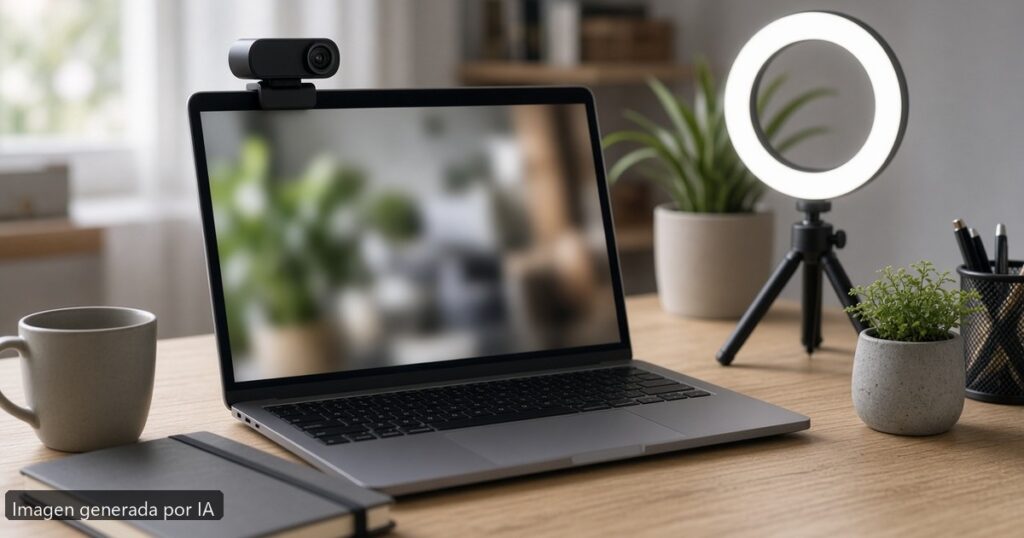
Luz ventana lateral crea sombras duras. Ring light o panel LED 5600 K a 45° mejora más que portátil nuevo. Before: contraluz. After: luz frontal suave.
App vs hardware
Si Cámara Windows nítida pero Teams borrosa → config app. Si ambas mal → hardware o driver. USB externa aísla problema integrada.
Checklist antes del taller
- □ Backup de datos personales
- □ Anotar modelo exacto y número de serie
- □ Probar con otro usuario Windows o live USB
- □ Registrar si ocurre tras actualización
Guías relacionadas
- Mejor portátil teletrabajo
- Guía dock station
- Dos monitores externos
- Teletrabajo programadores
- Trabajar desde cafetería
Preguntas frecuentes
¿C920 vale?
Sí estándar teletrabajo.
¿Cover webcam?
Quítala en calls — a veces desenfoca.
¿Mac?
Mismo checklist luz + app.
¿4K webcam?
Overkill Teams; 1080p basta.
¿Privacidad shutter?
Asegura no tapa parcial.
Metodología: cómo evaluamos · sobre nosotros.
Qué mirar exactamente en «webcam borrosa portátil teletrabajo»
La intención de búsqueda «webcam borrosa portátil teletrabajo» exige criterios concretos, no un ranking genérico de marcas. Limpia lente microfibra. Windows Configuración → Cámara → calidad máxima. Teams → Configuración vídeo → HD. Luz frontal (ventana frente a ti). Desactiva «retocar imagen» excesivo. Si persiste: webcam USB 1080p 40 €.
Contexto editorial (España 2026): Webcam borrosa en Teams no siempre es hardware malo: driver, lente sucia, luz posterior o app usando cámara 720p por defecto son causas frecuentes.
Resumen SEO de lo que resolvemos: Driver, luz, app vs hardware y tips before/after.
Detalle práctico — Portátil teletrabajo webcam borrosa
Luz ventana lateral crea sombras duras. Ring light o panel LED 5600 K a 45° mejora más que portátil nuevo. Before: contraluz. After: luz frontal suave.
Si Cámara Windows nítida pero Teams borrosa → config app. Si ambas mal → hardware o driver. USB externa aísla problema integrada.
Síntomas que cubrimos (y los que no)
Cubrimos: Imagen borrosa Teams; Oscuro en oficina; Granulado noche; Funcionaba bien; Zoom OK Teams mal.
No cubrimos como «arreglo casero»: olor a quemado, chispas, batería hinchada o líquidos recientes — apaga y SAT.
Por qué este orden de diagnóstico
Seguimos software → aislamiento → hardware porque el 40–60 % de tickets se resuelven sin abrir el chasis.
Flujo resumido: App Cámara Windows — ¿nítida? → Limpiar lente + luz frontal → Teams config HD + cámara correcta → Desactivar filtros belleza → Actualizar driver → Probar otro usuario Windows.
Si un paso de «Portátil teletrabajo webcam borrosa» no aplica a tu modelo, anótalo y sigue al siguiente; no mezcles causas.
Causas frecuentes con prueba rápida
Lente sucia — señal: Borroso uniforme; prueba: Microfibra
Contraluz — señal: Silueta oscura; prueba: Luz frontal
720p forzado — señal: Pixelado; prueba: HD en app
Driver viejo — señal: Tras update; prueba: Reinstalar
OBS virtual cam — señal: Baja res; prueba: Desactivar
Cámara 480p antigua — señal: Siempre mal; prueba: USB externa
Dudas frecuentes ampliadas
¿C920 vale? Sí estándar teletrabajo.
¿Cover webcam? Quítala en calls — a veces desenfoca.
¿Mac? Mismo checklist luz + app.
¿4K webcam? Overkill Teams; 1080p basta.
¿Privacidad shutter? Asegura no tapa parcial.
Cómo lo evaluamos (criterio 2026)
Para «Portátil teletrabajo webcam borrosa» (silo portatiles-oficina-teletrabajo) priorizamos evidencia accionable ligada a «webcam borrosa portátil teletrabajo»: memoria instalada, tipo de almacenamiento y, si aplica, TGP/panel o pasos de diagnóstico reproducibles — no comisiones de afiliado.
La fecha de revisión está en la cabecera. Si tu empresa o centro publica lista IT, esa lista manda sobre recomendaciones genéricas.
Los enlaces de compra son búsquedas afiliadas transparentes (divulgación en el aviso); el veredicto no depende de quién paga más.
Cuándo parar el bricolaje
Si tras el flujo de «Portátil teletrabajo webcam borrosa» el fallo sigue en otro usuario Windows o en live USB, abre SAT con factura, S/N y captura del síntoma.
Backup antes de reset o DDU. No abras el chasis en garantía salvo procedimiento conocido.
Checklist final — Portátil teletrabajo webcam borrosa
□ He leído la respuesta rápida sobre «webcam borrosa portátil teletrabajo» y encaja con mi uso real.
□ He comprobado memoria instalada y tipo de disco (o he seguido el flujo de diagnóstico hasta el final).
□ Tengo plan B: devolución 14 días, SAT con factura, o backup antes de reset.
□ Si compro, guardaré factura y S/N el día 1 — imprescindible para garantía y para reabrir el caso de «Portátil teletrabajo webcam borrosa».
□ He contrastado al menos una ficha técnica oficial o un review de 3+ meses, no solo el titular del marketplace.
Antes del SAT
Documenta modelo y síntoma. Backup antes de DDU o reset. Fallo semana 1 en producto nuevo: reclama por escrito.