
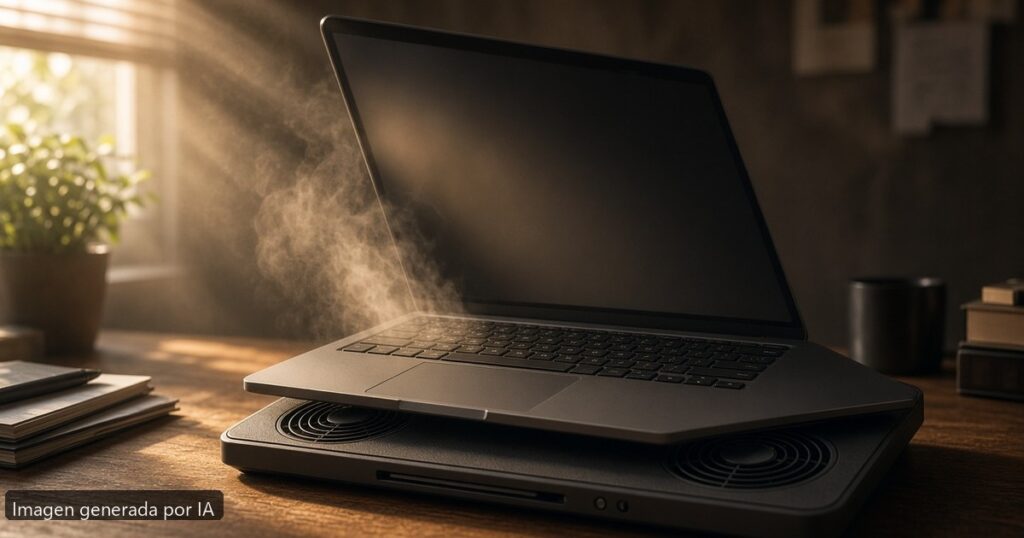
Que el portátil se caliente no siempre es avería: los chips de 2025–2026 empujan muchos vatios en chasis finos. El problema empieza cuando el calor limita el rendimiento (throttling), apaga el equipo o hace incómodo el teclado. Aquí va el orden práctico de causas y arreglos, sin venderte una pasta mágica al primer párrafo.
Qué es “normal” y qué no
- Normal: zona de escape (rejillas) caliente bajo carga, ventilador audible en Zoom + Chrome + Excel.
- Preocupante: apagones, reinicios, teclado que quema al tacto en reposo, olor a plástico, o 95–100 °C constantes en CPU con tareas ligeras.
Puedes mirar temperaturas con herramientas gratuitas (HWInfo, Libre Hardware Monitor). En reposo, CPU por debajo de ~50–60 °C suele ser sano; bajo carga sostenida, 80–90 °C es habitual en ultraportátiles.
1. Superficie y ventilación (arreglo gratis)
- No uses el portátil sobre edredón, sábana o sofá: tapa las tomas de aire de la base.
- Eleva 1–2 cm la parte trasera (libro, base, o patas). Mejora el flujo más que muchas “bases RGB”.
- Limpia rejillas con aire comprimido a distancia corta; no claves palillos en el ventilador.
2. Polvo y pasta térmica seca
Tras 2–4 años, el polvo en el disipador y la pasta reseca suben 10–20 °C. Abrir el equipo anula a veces garantía: si está en vigor, pasa por SAT. Si ya no, un técnico de confianza (limpieza + pasta de calidad) suele ser la mejor inversión antes de comprar otro PC.
Si ya sabes lo que haces: pasta térmica de marca conocida, capa fina. Evita “liquid metal” en portátiles sin experiencia — un cortocircuito destroza la placa.
3. Software que come CPU en segundo plano
- Administrador de tareas → ordena por CPU. Cierra sincronizadores, overlays de juegos y antivirus de prueba que escanean sin parar.
- Actualiza Windows y drivers de chipset/GPU del fabricante (no packs genéricos de terceros).
- En portátiles gaming, desactiva el modo “Turbo” permanente si solo navegas.
4. Plan de energía y límites de potencia
En Windows 11: Configuración → Sistema → Energía. Prueba “Mejor eficiencia” para clases o PDF. En Lenovo Vantage, HP Command Center o MyASUS suele haber perfiles Silencioso / Equilibrado / Rendimiento: el silencioso baja vatios y temperatura a costa de FPS o compilación más lenta.
5. Cuando el calor es síntoma de otra cosa
- Se apaga solo: protección térmica. Limpia, pasta, o taller. Relacionado con portátil que no enciende.
- Solo se calienta enchufado a la red: carga + uso pesado a la vez; baja brillo y cierra pestañas.
- Tras cambiar disco o RAM: comprueba que no tapaste un sensor o que el disipador quedó mal asentado.
¿Sirve una base refrigeradora?
Ayuda un poco si el portátil aspira por la base. No milagra un equipo con pasta seca. Si trabajas en cama a menudo: bases con ventiladores + sentido común (superficie dura debajo).
Cuándo plantearte cambiar de portátil
Si el equipo tiene más de 5–6 años, 8 GB de RAM y se ahoga con Windows 11 + navegador, el calor y la lentitud van juntos. Antes de gastar en “reballing milagroso”, mira qué te hace falta de verdad:
- Cuánta RAM necesitas en 2026 — el cuello de botella más barato de entender.
- Portátil para programar — si compilas o usas contenedores.
- Portátil para estudiantes — si el uso es apuntes, PDF y videollamadas.
Preguntas frecuentes
¿Es peligroso que el portátil esté caliente?
Calor en rejillas bajo carga, no. Apagones, olor a quemado o batería hinchada, sí: apaga y revisa.
¿Puedo usar el portátil con el ventilador a tope siempre?
Sí, a costa de ruido y algo de autonomía. Mejor un perfil equilibrado y limpiar el polvo.
¿La pasta térmica caduca?
Se reseca con años y ciclos de calor. No hay fecha mágica; si las temperaturas subieron mucho respecto a cuando era nuevo, es candidata.
¿Un repaste casero anula la garantía?
Abrir el chasis suele anularla. Si queda garantía, usa el servicio oficial o autorizado.
¿Un ultraportátil fino siempre irá caliente?
Bajo carga sostenida, sí más que un 15″ grueso. En 2026 es ingeniería, no “modelo defectuoso”, salvo picos absurdos en reposo.
Cuándo el calor es “diseño” y cuándo es avería
Los ultrabooks delgados empujan aire caliente cerca del teclado: molesto pero esperado bajo carga. Avería probable si hay apagados, olor a quemado, deformación o ventilador a tope en reposo tras limpiar procesos.
Checklist de 15 minutos
- Mesa dura + elevación trasera.
- Administrador de tareas: ¿quién come CPU?
- Actualiza Windows y cierra pestañas pesadas.
- Prueba perfil silencioso del fabricante.
- Si sigue crítico en reposo → técnico (polvo/pasta).
FAQ extra
¿Base refrigeradora USB?
Ayuda poco vs una superficie dura y buen airflow. Prioriza no tapar rejillas.
¿Cambiar pasta anula garantía?
Abrir el equipo puede anularla. Si hay garantía, pasa por SAT oficial.
Calor en verano (España) vs fallo real
En agosto, un ultrabook en mesa blanda o con el sol de ventana puede superar 90 °C de CPU sin estar “roto”. Prueba primero superficie dura, elevación trasera y sombra. Si el ventilador aúlla en reposo con poco uso, o hay apagados térmicos, entonces sí: polvo, pasta o throttling crónico.
Ver también portátil lento (el calor provoca bajada de rendimiento) y cuánto dura un portátil.