
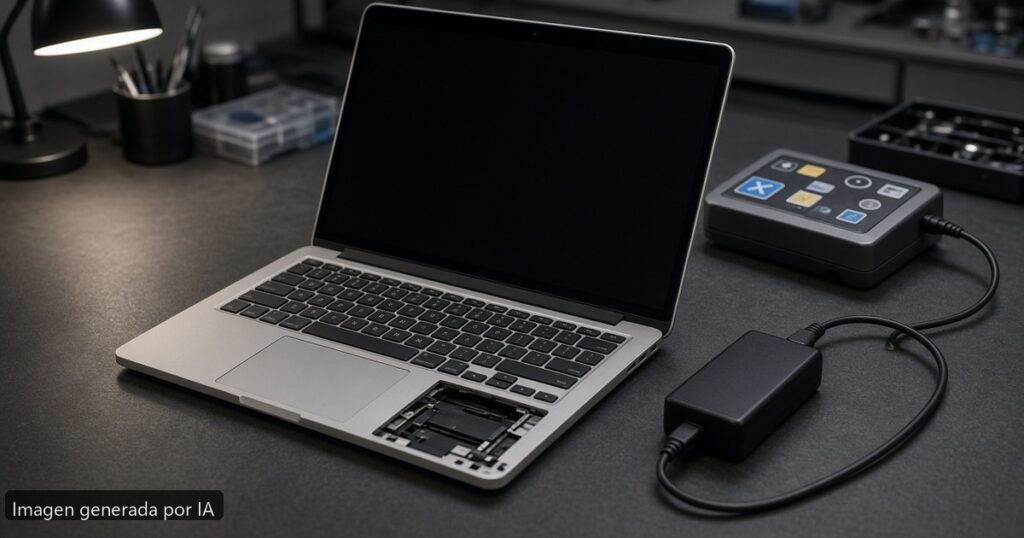
Si tu portátil no enciende en 2026, casi nunca es “está roto del todo”. Suele ser batería descargada a cero, cargador fallido, un corte de corriente que dejó el equipo en un estado raro, o (menos frecuente) disco/placa. Empieza por lo barato y reversible; deja el taller para el final.
Checklist rápido (5 minutos)
- Prueba otro enchufe de pared (no regleta dudosa).
- Confirma que el LED del cargador o del puerto se ilumina.
- Deja el portátil enchufado 15–30 minutos aunque “parezca muerto”: muchas baterías a 0% no arrancan al instante.
- Mantén pulsado el botón de encendido 20–30 segundos (reset de energía) y vuelve a intentar.
- Si hay LED pero no imagen: prueba brillo con Fn + tecla de pantalla, o HDMI a un monitor externo.
1. El cargador y el cable (causa nº 1 en casa)
Un cargador que “parece bien” puede entregar voltaje a medias. En 2026 muchos ultraportátiles usan USB-C PD: si el cargador no llega a los vatios que pide el equipo (p. ej. 45–100 W), puede cargar muy lento o no arrancar con batería vacía.
- Prueba otro cargador USB-C PD compatible (mismo conector, potencia igual o superior a la del original).
- Cambia el cable USB-C: hay cables de solo datos que no aguantan carga.
- Si es cargador redondo propietario, mira si el conector entra del todo y si el cable no está pelado cerca de la clavija.
Señal típica de cargador muerto: el portátil solo enciende (o solo da LED) cuando está enchufado, y al desconectar se apaga al instante.
2. Reset de energía (sirve en HP, Lenovo, ASUS, Dell…)
- Apaga del botón si puedes.
- Desenchufa el cargador.
- Si la batería es extraíble antigua, sácala. Si es interna (casi todas en 2026), salta este paso.
- Mantén el botón de encendido 20–40 segundos.
- Vuelve a enchufar solo el cargador y enciende.
Algunos Lenovo/HP tienen un agujero de “emergency reset” en la base: un clip 5–10 segundos con el equipo desenchufado. Consulta el modelo exacto en el manual.
3. Hay luz, pero pantalla negra
- Sube el brillo (a veces queda a 0 tras un apagón).
- Conecta un monitor o TV por HDMI: si ves imagen fuera, el panel o la conexión interna fallan.
- Escucha el ventilador o el SSD: si “vive” sin imagen, no es un fallo total de placa.
4. Arranca y se apaga, o se queda en el logo
Puede ser sobrecalentamiento, SSD/HDD fallando o Windows corrupto. En el logo del fabricante:
- Entra en BIOS/UEFI (Del, F2 o F10 según marca) para ver si detecta disco y temperatura.
- Prueba arranque desde un USB de instalación de Windows solo para diagnosticar (no borres datos a lo loco).
Si se apaga a los 10–30 segundos y el chasis quema, pasa primero por la guía de por qué se calienta el portátil: un corto térmico puede parecer “no enciende”.
5. Batería hinchada o golpe reciente
Si la base está abombada, el trackpad no hace clic o huele a químico: no sigas forzando carga. Apaga, desenchufa y lleva a un servicio técnico. Una batería hinchada es riesgo de incendio, no un truco de ahorrar.
6. Cuándo es taller (y qué pedir)
- Sin LED con cargador bueno probado.
- Olor a quemado, chispas o zonas derretidas.
- Líquido derramado hace poco.
- Tras una caída fuerte: a veces falla el conector de carga soldado a placa.
Pide presupuesto por escrito: conector de carga, IC de carga, o placa. Compara el coste con comprar otro equipo — sobre todo si el tuyo tiene 8 GB soldados y ya te iba justo.
Si el arreglo no compensa: qué mirar al sustituir
Cuando el presupuesto de reparación supera el valor del portátil, no improvises: en 2026 prioriza 16 GB de RAM y SSD, no el marketing de “Core Ultra” sin memoria. Empieza por estas guías ya contrastadas:
- Mejor portátil para estudiantes 2026 — equilibrio peso/precio/batería.
- Mejor portátil para programar 2026 — si necesitas IDE, Docker o muchas pestañas.
- Cuánta RAM necesitas — para no repetir el error de 8 GB.
Si solo necesitas un cargador de repuesto mientras diagnosticas: cargadores USB-C PD en Amazon.es (elige vatios ≥ al original).
Preguntas frecuentes
¿El portátil no enciende ni con el cargador puesto. ¿Está muerto?
No necesariamente. Prueba otro cargador/cable, otro enchufe y un reset de 30 segundos. Sin LED en ningún escenario, entonces sí: taller o placa.
¿Puedo arrancar sin batería solo con el cargador?
Algunos modelos sí, otros no. Si la batería está hinchada o a 0% extremo, un cargador potente USB-C a veces basta para llegar al escritorio y ver el estado de salud de la batería.
¿Sirve dejarlo cargando toda la noche “por si acaso”?
Unas horas sí (batería a 0%). Días enteros con un cargador dudoso no arreglan una placa; solo añaden riesgo térmico.
¿Un pendrive de Windows arregla el “no enciende”?
Solo si el equipo llega a POST/BIOS. Si no hay logo ni LED, el USB no ayuda: el problema es eléctrico o de placa.
¿Cuánto cuesta una reparación típica en España?
Conector de carga o jack: a menudo más barato que placa. Placa completa en ultraportátiles finos suele acercarse al precio de un portátil de entrada nuevo — ahí es cuando mirar alternativas 2026 tiene sentido.
Códigos LED y pitidos
Muchos fabricantes (Lenovo, Dell, HP, ASUS) documentan secuencias de LED o beep. Anota el patrón antes de formatear o abrir. Busca “LED error [marca] [modelo]” en el support oficial.
Tabla rápida de diagnóstico
| Síntoma | Prueba | Siguiente paso |
|---|---|---|
| Ningún LED | Otro cargador/toma | RMA / placa |
| LED pero pantalla negra | HDMI externo | Panel o GPU |
| Enciende solo enchufado | — | Batería |
| Se apaga al 2–3 s | Sin periféricos | SAT |
FAQ extra
¿Arranca en BIOS y luego nada?
Prueba disco: SSD fallido o orden de arranque. Medio de recuperación Windows.
¿Compensa reparar un equipo de 4 años?
Si la reparación supera ~40–50% del precio de un 16 GB nuevo usable, suele ser mejor renovar.