
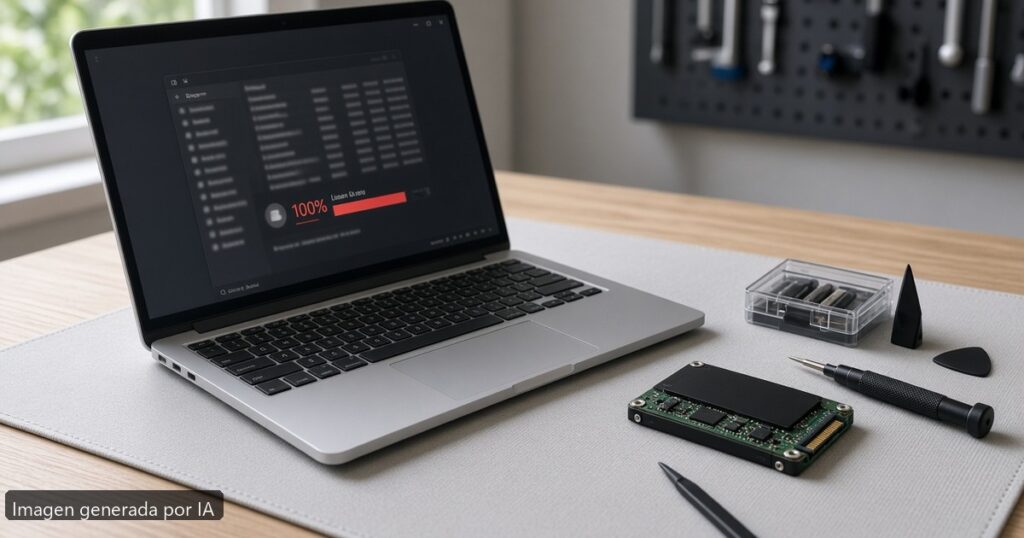
Actualizado: septiembre 2026 · Portátil SSD al 100 por ciento
El Administrador de tareas clava el disco al 100 % y el portátil va a cámara lenta. En NVMe moderno suele ser cola de Windows Search/Update, un proceso escribiendo logs, o SSD SATA/QLC saturado — a veces SMART avisando de decadencia. No es «normal» dejarlo así horas.
Task Manager → Disco: ordenar por uso. Pausa Search Indexer / Windows Update temporal. Desactiva SysMain si HDD/QLC antiguo (en NVMe sano suele OK). Liberar <20 % espacio. chkdsk y CrystalDiskInfo SMART. Driver NVMe OEM. Si 100 % con idle y SMART reallocated alto → clonar y cambiar.
Problemas que resolvemos en esta guía
- Disco 100 % al iniciar sesión
- Lento abriendo Chrome
- Tras Update días lento
- Antiguo HDD sigue en clone
- Temp del NVMe alto
- Disco no al 100 %
- Proceso culpable anotado
- Espacio libre >20 %
- SMART capturado
- Update no descargando eterno
- Plan energía no «HDD off» raro
Flujo de diagnóstico
- Identificar proceso top en Disco
- Pausar Update + Indexación prueba
- Liberar espacio (Storage Sense)
- CrystalDiskInfo / smartctl
- chkdsk C: /f (programar)
- Desinstalar bloat OEM que loguea
- Clonar a SSD nuevo si SMART malo
Tabla de causas frecuentes
| Causa | Señal | Prueba rápida |
|---|---|---|
| Windows Search/Update | Tras boot | Pausar / rebuild |
| Espacio <10 % | Write amp | Liberar |
| SysMain en HDD | Prefetch thrash | OFF en HDD |
| Malware crypto | Disco+CPU | Scanner |
| SSD fallando | SMART warn | Clonar |
| Driver storahci | NVMe lento | OEM NVMe |
NVMe vs HDD
Un NVMe sano no debería vivir al 100 % en idle. Un HDD de 5400 rpm sí se clava con indexación: clona a SSD.
Tras un Feature Update, el indexing puede tardar horas: déjalo enchufado una noche antes de asumir fallo.
Tabla
| Escenario | Acción | Urgencia |
|---|---|---|
| Update descargando | Esperar/pausar | Baja |
| Idle 100 % días | SMART + procesos | Media |
| SMART reallocated | Clonar ya | Alta |
| Solo al abrir app X | Reinstall app | Media |
Infobox
Veredicto
Proceso top + espacio + SMART. NVMe al 100 % en idle con SMART malo = reemplazo, no más «optimizadores».
Checklist antes del taller
- □ Backup de datos personales
- □ Anotar modelo exacto y número de serie
- □ Probar con otro usuario Windows o live USB
- □ Registrar si ocurre tras actualización
Guías relacionadas
- Drena en suspensión
- BSOD MEMORY_MANAGEMENT
- Dock Thunderbolt
- SSD al 100 %
- GPU no detectada
- Pantalla azul
Preguntas frecuentes
¿Desfragmentar NVMe?
No hace falta TRIM clásico; Optimizar OK.
¿Más RAM ayuda?
Reduce swap; no cura SSD muerto.
¿Externos USB lentos?
Otro cuello; no es el interno.
¿QLC barato?
Más lento al llenarse; deja holgura.
¿Mac Activity Disk?
Misma idea: proceso culpable.
Metodología: cómo evaluamos · sobre nosotros.
Qué mirar exactamente en «SSD al 100 por ciento portátil»
La intención de búsqueda «SSD al 100 por ciento portátil» exige criterios concretos, no un ranking genérico de marcas. Task Manager → Disco: ordenar por uso. Pausa Search Indexer / Windows Update temporal. Desactiva SysMain si HDD/QLC antiguo (en NVMe sano suele OK). Liberar <20 % espacio. chkdsk y CrystalDiskInfo SMART. Driver NVMe OEM. Si 100 % con idle y SMART reallocated alto → clonar y cambiar.
Contexto editorial (España 2026): El Administrador de tareas clava el disco al 100 % y el portátil va a cámara lenta. En NVMe moderno suele ser cola de Windows Search/Update, un proceso escribiendo logs, o SSD SATA/QLC saturado — a veces SMART avisando de decadencia. No es «normal» dejarlo así horas.
Resumen SEO de lo que resolvemos: Disco al máximo, Superfetch, Windows Update e SMART España 2026.
Detalle práctico — Portátil SSD al 100 por ciento
Un NVMe sano no debería vivir al 100 % en idle. Un HDD de 5400 rpm sí se clava con indexación: clona a SSD.
Tras un Feature Update, el indexing puede tardar horas: déjalo enchufado una noche antes de asumir fallo.
La tabla «Tabla» (4 filas) compara Escenario, Acción, Urgencia. Úsala para descartar opciones que fallen el primer criterio crítico antes de mirar precio.
Nota (warning): Si el SSD desaparece al azar o hace ruidos (HDD), para de usarlo y clona: seguir escribiendo puede acabar en pérdida.
Síntomas que cubrimos (y los que no)
Cubrimos: Disco 100 % al iniciar sesión; Lento abriendo Chrome; Tras Update días lento; Antiguo HDD sigue en clone; Temp del NVMe alto.
No cubrimos como «arreglo casero»: olor a quemado, chispas, batería hinchada o líquidos recientes — apaga y SAT.
Por qué este orden de diagnóstico
Seguimos software → aislamiento → hardware porque el 40–60 % de tickets se resuelven sin abrir el chasis.
Flujo resumido: Identificar proceso top en Disco → Pausar Update + Indexación prueba → Liberar espacio (Storage Sense) → CrystalDiskInfo / smartctl → chkdsk C: /f (programar) → Desinstalar bloat OEM que loguea.
Si un paso de «Portátil SSD al 100 por ciento» no aplica a tu modelo, anótalo y sigue al siguiente; no mezcles causas.
Causas frecuentes con prueba rápida
Windows Search/Update — señal: Tras boot; prueba: Pausar / rebuild
Espacio <10 % — señal: Write amp; prueba: Liberar
SysMain en HDD — señal: Prefetch thrash; prueba: OFF en HDD
Malware crypto — señal: Disco+CPU; prueba: Scanner
SSD fallando — señal: SMART warn; prueba: Clonar
Driver storahci — señal: NVMe lento; prueba: OEM NVMe
Dudas frecuentes ampliadas
¿Desfragmentar NVMe? No hace falta TRIM clásico; Optimizar OK.
¿Más RAM ayuda? Reduce swap; no cura SSD muerto.
¿Externos USB lentos? Otro cuello; no es el interno.
¿QLC barato? Más lento al llenarse; deja holgura.
¿Mac Activity Disk? Misma idea: proceso culpable.
Cómo lo evaluamos (criterio 2026)
Para «Portátil SSD al 100 por ciento» (silo guias-de-compra) priorizamos evidencia accionable ligada a «SSD al 100 por ciento portátil»: memoria instalada, tipo de almacenamiento y, si aplica, TGP/panel o pasos de diagnóstico reproducibles — no comisiones de afiliado.
La fecha de revisión está en la cabecera. Si tu empresa o centro publica lista IT, esa lista manda sobre recomendaciones genéricas.
Los enlaces de compra son búsquedas afiliadas transparentes (divulgación en el aviso); el veredicto no depende de quién paga más.
Cuándo parar el bricolaje
Si tras el flujo de «Portátil SSD al 100 por ciento» el fallo sigue en otro usuario Windows o en live USB, abre SAT con factura, S/N y captura del síntoma.
Backup antes de reset o DDU. No abras el chasis en garantía salvo procedimiento conocido.
Checklist final — Portátil SSD al 100 por ciento
□ He leído la respuesta rápida sobre «SSD al 100 por ciento portátil» y encaja con mi uso real.
□ He comprobado memoria instalada y tipo de disco (o he seguido el flujo de diagnóstico hasta el final).
□ Tengo plan B: devolución 14 días, SAT con factura, o backup antes de reset.
□ Si compro, guardaré factura y S/N el día 1 — imprescindible para garantía y para reabrir el caso de «Portátil SSD al 100 por ciento».
□ He contrastado al menos una ficha técnica oficial o un review de 3+ meses, no solo el titular del marketplace.
SysMain y Windows Search
Uso de disco al 100 % en reposo tras update suele ser indexación o Superfetch/SysMain. Mira Administrador de tareas → Disco → qué proceso; desactivar temporalmente Search Indexer es diagnóstico, no la cura permanente si el SSD está al límite de capacidad.
Antes del SAT
Documenta modelo, síntoma y fecha. Backup antes de DDU o reset. Fallo semana 1 en producto nuevo: reclama conformidad por escrito al vendedor.