
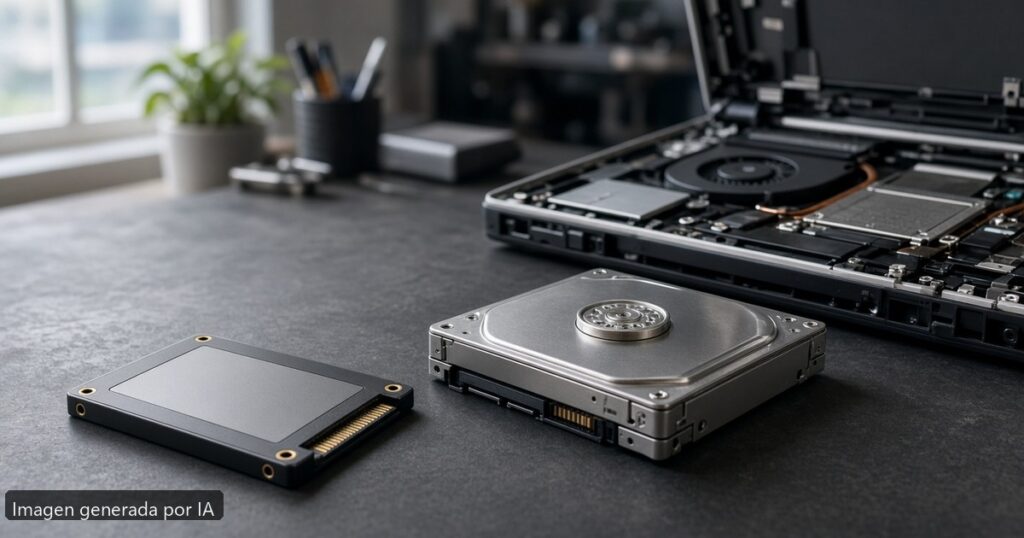
SSD vs HDD sigue siendo una de las decisiones que más cambia la sensación de un portátil. En 2026, un equipo con HDD mecánico como disco principal se siente “roto” aunque la CPU sea decente. Entender la diferencia te evita comprar mal y te ayuda a decidir si merece la pena ampliar un portátil antiguo antes de sustituirlo.
Qué es un HDD
El HDD (disco duro) guarda datos en platos magnéticos que giran. Un brazo mecánico lee y escribe. Ventaja histórica: euros por gigabyte. Inconvenientes en portátil: ruido, sensibilidad a golpes, consumo y, sobre todo, latencia: abrir Windows, Chrome o un PDF grande tarda visiblemente más.
Qué es un SSD
El SSD (unidad de estado sólido) usa memoria flash, sin piezas móviles. Arranque, copia de archivos y apertura de programas son mucho más rápidos. En portátiles modernos casi siempre es un módulo M.2 NVMe (PCIe); también existen SSD SATA de 2,5″ en equipos más antiguos.
Comparativa rápida
| Aspecto | SSD (NVMe/SATA) | HDD |
|---|---|---|
| Velocidad percibida | Alta (arranque y apps) | Baja / irregular |
| Ruido | Nulo del disco | Clics y giro |
| Golpes / mochila | Más resistente | Más frágil en movimiento |
| €/GB | Más caro | Más barato |
| Uso recomendado 2026 | Sistema + programas | Archivo frío externo, no SO |
NVMe, SATA y la trampa del eMMC
- NVMe (M.2): estándar actual en portátiles. Rápido y compacto.
- SSD SATA: aún válido al actualizar un portátil de 2015–2019; mucho mejor que HDD.
- eMMC: memoria soldada lenta que a veces se vende como “almacenamiento SSD”. En fichas de portátiles baratos, recházala. Relacionado: portátil por menos de 400 €.
¿Cuánto SSD necesitas?
- 256 GB: mínimo justito (Windows + Office + algo de margen).
- 512 GB: punto dulce para estudiantes y ofimática.
- 1 TB: foto/vídeo, datasets, o quien odia borrar.
La RAM sigue siendo otro eje: un SSD no arregla 8 GB saturados. Cruza con cuánta RAM necesitas en 2026.
¿Merece la pena cambiar el HDD de un portátil viejo?
Sí, es de las mejores mejoras por euro: clonar o reinstalar Windows en un SSD SATA/NVMe (si hay ranura) transforma un equipo de 2016–2018. Límites: CPU muy antigua, 4–8 GB no ampliables, o batería hinchada. Si el equipo ni enciende, diagnostica antes (portátil no enciende).
Cuándo comprar portátil nuevo en lugar de solo el disco
- Necesitas potencia para programar (IDE + contenedores) y el chasis no admite más RAM.
- Eres estudiante y el peso/batería del equipo actual son inviables — mira estudiantes 2026.
- El presupuesto es justo pero quieres algo nuevo bien filtrado: menos de 400 €.
Señales de que el disco está fallando
- Ruidos de raspado (HDD), archivos corruptos, congelados al abrir carpetas, SMART con avisos.
- Copia ya tus datos a la nube o a un disco externo; no esperes al “último boot”.
Si vas a comprar un SSD de ampliación
Elige NVMe compatible con tu portátil (longitud 2280 suele ser la habitual; confirma manual). Evita marcas sin reseñas serias. Búsqueda orientativa (afiliado): SSD NVMe para portátil en Amazon.es.
Preguntas frecuentes
¿Un SSD alarga la batería?
Suele gastar menos que un HDD al leer/escribir; el impacto total depende más de pantalla y CPU. Aun así, la fluidez compensa solo.
¿Puedo poner HDD + SSD?
En portátiles con bahía de 2,5″ + M.2, sí: SO en SSD y archivo en HDD. En ultraportátiles finos, a menudo solo hay un M.2.
¿Se gasta el SSD por escribir mucho?
Los SSD modernos aguantan años de uso ofimático. No reformatees cada mes por superstición; ten copia de seguridad como con cualquier disco.
¿Por qué mi portátil “tiene SSD” y va lento?
Puede ser eMMC, SSD casi lleno (>90 %), poca RAM, malware o throttling térmico (calor).
¿HDD externo sigue teniendo sentido?
Sí para copias baratas de muchos TB en reposo. Para el día a día del portátil, el sistema debe vivir en SSD.
Errores al comprar almacenamiento en 2026
| Error | Consecuencia | Alternativa |
|---|---|---|
| HDD como disco de sistema | Arranques de minutos | SSD NVMe ≥512 GB |
| eMMC de 128 GB | Lento y sin ampliar | Evitar en uso diario |
| 256 GB “para empezar” | Windows + Office lo llenan | 512 GB mínimo cómodo |
| SSD lleno al 95% | Paginación y cortes | Dejar ≥20% libre |
Checklist express SSD
- □ ¿La ficha dice SSD/NVMe explícitamente?
- □ ¿Capacidad real ≥512 GB para uso serio?
- □ ¿Hay segunda ranura M.2 si quieres ampliar?
- □ ¿No es un pack engañoso SSD diminuto + HDD enorme?
FAQ extra
¿Clonar o instalar limpio?
Clonar es rápido si el sistema está sano. Instalación limpia suele dejar el equipo más ágil si venía lleno de bloat OEM.
¿SSD externo para juegos?
Útil en USB 3.2/Thunderbolt. Evita USB 2.0 y discos mecánicos para títulos que leen mucho.
Señal práctica en 2026: SSD no negociable
Si la ficha no dice SSD o NVMe con claridad, asume riesgo. Un HDD de 1 TB “parece” mucho almacenamiento y se siente lento en arranque, hibernación y apertura de Office/Chrome. Para uso diario en España, prioriza ≥512 GB SSD; el HDD solo tiene sentido como archivo externo, no como disco de sistema.
Relacionado: portátil lento en Windows 11 y cuánta RAM — RAM justa + HDD es la peor combinación.
Por qué el SSD gana casi siempre en un portátil
Un SSD NVMe reduce el tiempo de arranque, la apertura de apps y la copia de archivos grandes. Un HDD de 5400 RPM en un portátil de 2026 solo tiene sentido como disco de archivo externo o en equipos muy antiguos aún en uso. La diferencia no es marketing: es latencia. Abrir Photoshop o un proyecto de Visual Studio en HDD se siente de otra década.
En consumo y resistencia a golpes el SSD también gana: no hay platos ni cabezal. Para mochila, tren y café, el estado sólido es la opción segura. El debate real hoy no es SSD vs HDD interno, sino capacidad del SSD (256 vs 512 vs 1 TB) y si el puerto es SATA o NVMe. Un SSD SATA ya transforma un portátil viejo; NVMe aprovecha mejor transferencias grandes.
Ojo con anuncios que mezclan «512 GB» siendo 128 GB eMMC + promesa de ampliación. eMMC soldado es mejor que HDD, pero no compite con NVMe. Lee la letra pequeña del modelo exacto en Amazon.es o la ficha del fabricante.
Cuándo un HDD externo sigue siendo útil
Backups fríos, fotos RAW antiguas y archivos que abres una vez al mes. Un HDD USB 3.0 de 2–4 TB sale más barato por gigabyte. No lo uses como disco de sistema ni como scratch de Premiere si puedes evitarlo: el cuello de botella se nota en timeline. Para viajes con material activo, un SSD externo compacto supera al HDD 2,5″ en peso y robustez.
- Sistema operativo y apps → siempre SSD interno.
- Proyectos activos de vídeo/foto → SSD interno o externo NVMe.
- Archivo / backup semanal → HDD externo o NAS.
- Viajes con mucho material → SSD externo compacto > HDD 2,5″.
| Criterio | SSD NVMe | HDD 2,5″ |
|---|---|---|
| Velocidad aleatoria | Excelente | Baja |
| €/GB | Más alto | Más bajo |
| Ruido / calor | Bajo | Audible / más calor |
| Uso en portátil 2026 | Estándar | Evitar como disco principal |
¿SATA SSD vs NVMe?
Ambos son mucho más rápidos que un HDD. NVMe aprovecha mejor transferencias grandes y arranques. Si actualizas un portátil viejo, un SSD SATA de 2,5″ ya transforma la experiencia a bajo coste.
¿Cuánto espacio mínimo en 2026?
512 GB es el punto dulce para la mayoría. 256 GB obliga a disciplina o nube desde el día uno. 1 TB compensa si grabas vídeo o mantienes bibliotecas locales. Más contexto en RAM y equilibrio de configuración.
¿Clonar Windows de HDD a SSD es seguro?
Sí, con herramientas del fabricante del SSD o Macrium Reflect / similar, luego ajustar el orden de arranque en BIOS. Haz backup antes. Si el portátil es muy antiguo, verifica que la controladora admite AHCI correctamente.
Migrar un portátil viejo sin perder datos
Si tu equipo aún lleva HDD interno, clonar a un SSD SATA o NVMe (según bahía/M.2 disponible) es la mejora con mejor relación coste/beneficio en 2026. Antes de clonar, comprueba salud SMART del disco origen y haz una copia de seguridad aparte en un disco externo: un fallo a mitad de clonación duele.
Tras clonar, entra en la BIOS/UEFI y asegúrate de arrancar desde el SSD. En Windows puede hacer falta reparar el arranque con el medio de instalación. Desactiva el HDD o retíralo para evitar confusiones de letras de unidad. Formatea el HDD viejo solo cuando confirmes que el sistema es estable varios días.
En portátiles con un solo slot M.2, a veces necesitas carcasa USB temporal para clonar. Cuenta ese coste (20–40 €) en el presupuesto. No mezcles particiones de recuperación a medias: si el clon falla, reinstala limpio y restaura documentos desde backup.
- Backup completo antes de tocar particiones.
- Verifica que el SSD nuevo sea compatible (NVMe Gen3/Gen4, longitud 2280, etc.).
- Deja ≥20 % libre en el SSD de sistema para rendimiento sostenido.